

MY BOOK
안쪽까지 들여다보는 스프링 시큐리티
책 보러 가기
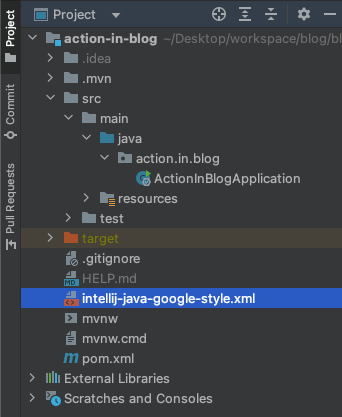
구글에서 공통된 코드 컨벤션(convention)을 적용할 수 있는 XML 파일을 제공한다. intellij-java-google-style.xml 파일을 이 링크에서 다운로드 받을 수 있다. 다운로드 받은 intellij-java-google-style.xml 파일은 프로젝트 루트(root) 경로에 위치시킨다. 파일 경로는 상관 없고, 프로젝트 코드들과 함께 관리되도록 위치시킨다.
들여쓰기가 공백 2칸으로 지정되어 있다. 이를 4칸으로 변경하였다.
    ...
    <codeStyleSettings language="JAVA">
        <option name="KEEP_CONTROL_STATEMENT_IN_ONE_LINE" value="false" />
        <option name="KEEP_BLANK_LINES_IN_CODE" value="1" />
        <option name="BLANK_LINES_AFTER_CLASS_HEADER" value="1" />
        <option name="ALIGN_MULTILINE_PARAMETERS" value="false" />
        <option name="ALIGN_MULTILINE_RESOURCES" value="false" />
        <option name="ALIGN_MULTILINE_FOR" value="false" />
        <option name="CALL_PARAMETERS_WRAP" value="1" />
        <option name="METHOD_PARAMETERS_WRAP" value="1" />
        <option name="EXTENDS_LIST_WRAP" value="1" />
        <option name="THROWS_KEYWORD_WRAP" value="1" />
        <option name="METHOD_CALL_CHAIN_WRAP" value="1" />
        <option name="BINARY_OPERATION_WRAP" value="1" />
        <option name="BINARY_OPERATION_SIGN_ON_NEXT_LINE" value="true" />
        <option name="TERNARY_OPERATION_WRAP" value="1" />
        <option name="TERNARY_OPERATION_SIGNS_ON_NEXT_LINE" value="true" />
        <option name="FOR_STATEMENT_WRAP" value="1" />
        <option name="ARRAY_INITIALIZER_WRAP" value="1" />
        <option name="WRAP_COMMENTS" value="true" />
        <option name="IF_BRACE_FORCE" value="3" />
        <option name="DOWHILE_BRACE_FORCE" value="3" />
        <option name="WHILE_BRACE_FORCE" value="3" />
        <option name="FOR_BRACE_FORCE" value="3" />
        <option name="PARENT_SETTINGS_INSTALLED" value="true" />
        <indentOptions>
            <option name="INDENT_SIZE" value="4" />
            <option name="CONTINUATION_INDENT_SIZE" value="4" />
            <option name="TAB_SIZE" value="2" />
        </indentOptions>
    </codeStyleSettings>
위 코드 스타일 파일을 인텔리제이(IntelliJ)에 적용해보자.
Command + , 단축키로 IDE Settings로 진입한다.Code Style 창으로 진입한다.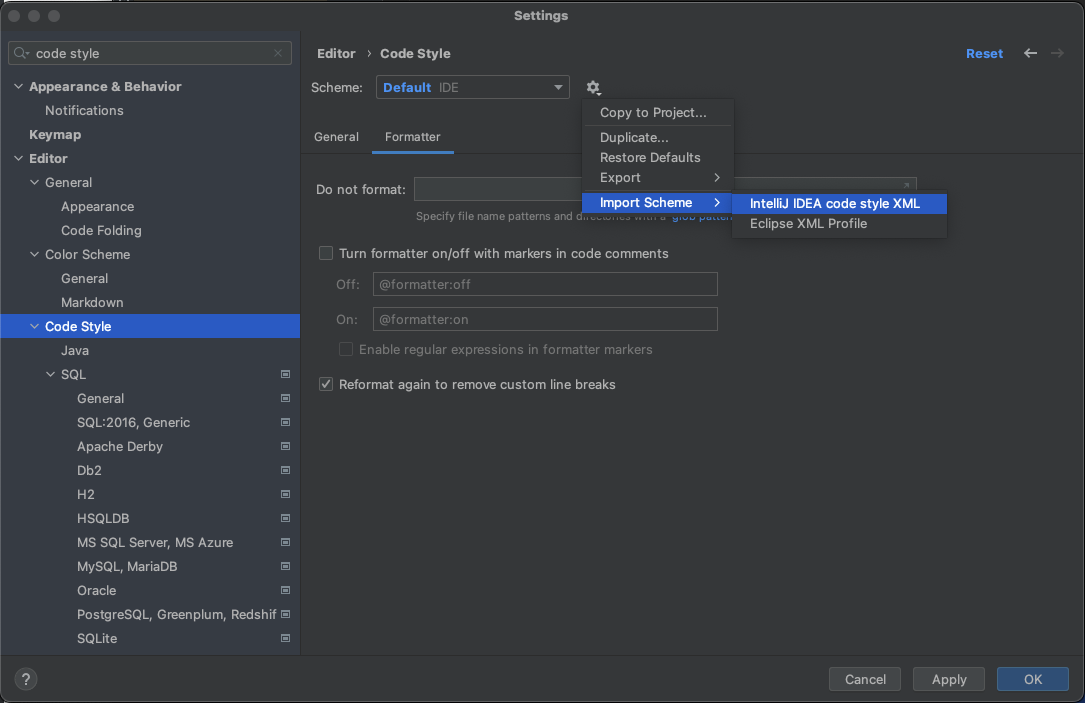
댓글남기기