
Playwright 페이크 미디어 스트림(fake media stream)으로 웹캠(webcam) 촬영 테스트
RECOMMEND POSTS BEFORE THIS
0. 들어가면서
브라우저에서 웹캠으로 촬영하는 기능은 웹 API를 사용하기 때문에 단위 테스트로 검증하는 것에 한계가 있다. Playwright 같은 프레임워크를 통해 E2E 테스트로 검증해야 한다.
- 웹캠 기능은 단순히 API 호출로 끝나지 않고, 하드웨어의 미디어 스트림이 video 태그에 실제 데이터로 전달되어야 한다.
- 웹캠 영상 처리는 고도로 비동기적인 작업이다. 카메라를 켜는 속도, 해상도 설정에 따른 로딩 시간 등 하드웨어 가용 상태에 따라 실행 환경이 매번 달라질 수 있다.
- WebRTC 및 MediaStream API는 브라우저 엔진(chromium, webkit, firefox)마다 구현 방식이나 지원하는 코덱에 미세한 차이가 있다. 멀티 브라우저 테스트를 통해 이를 검증할 수 있다.
이 글은 브라우저 웹캠 촬영 기능을 Playwright 프레임워크를 통해 테스트하는 방법에 대해 정리했다.
1. Fake media stream in Playwright
영상 녹화나 사진 촬영 기능을 테스트할 때 다음과 같은 문제들이 발생한다.
- CI/CD 파이프라인에는 실제 연결된 카메라가 없으므로 촬영이 불가능하다.
- 테스트마다 촬영 모습이 매번 다르다면 결과를 검증하는 것이 어렵고, 테스트는 매번 실패할 것이다.
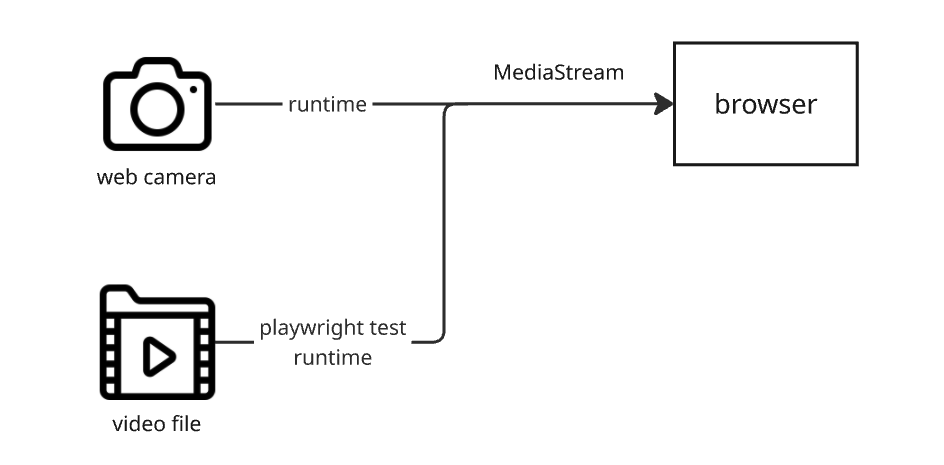
위 두 가지 문제점을 해결하기 위한 방법으로 Playwright의 페이크 미디어 스트림(fake media stream)을 사용할 수 있다. 미리 녹화한 영상을 video 태그에 스트림으로 연결하는 방법이다. 쉽게 이야기하면 실제 카메라로부터 전달받는 영상 스트림이 아닌 목킹(mocking) 영상 스트림을 사용하는 것이다. 실제 카메라가 없어도 영상을 촬영할 수 있고, 매번 같은 영상을 출력하는 것이 가능하다.
2. Use fake media stream
지금부터 Playwright 프레임워크의 페이크 미디어 스트림을 통해 웹캠 촬영에 대한 테스트를 해보자. 테스트 이전에 몇 가지 설정과 준비가 필요하다. 먼저 E2E 테스트 프로젝트를 생성한다. 생성 방법은 공식 홈페이지를 참고하길 바란다. E2E 테스트 프로젝트를 생성하면 playwright.config.ts 설정 파일이 생성된다. 이 설정 파일에 아래와 같이 권한과 크롬 실행 옵션을 추가한다.
- 루트 use 객체에 permissions 배열에 카메라 권한을 추가한다.
- 프로젝트 배열에 크롬 객체에 실행 옵션을 추가한다. 크롬 실행 옵션은 실제 코드를 통해 확인할 수 있다.
- –use-fake-device-for-media-stream: 실제 카메라와 마이크를 페이크 디바이스 미디어 스트림으로 대체한다.
- –use-file-for-fake-video-capture: 페이크 미디어 스트림으로 사용할 파일을 지정한다. y4m(YUV4MPEG2) 포맷 파일만 사용 가능하다.
import {defineConfig, devices} from "@playwright/test";

export default defineConfig({
  testDir: "./tests",
  fullyParallel: true,
  forbidOnly: !!process.env.CI,
  retries: process.env.CI ? 2 : 0,
  workers: process.env.CI ? 1 : undefined,
  reporter: [["html", { open: "never" }]],
  use: {
    // 권한 허용
    permissions: ["camera"],
    baseURL: "http://localhost:5173",
    trace: "on-first-retry",
    headless: !!process.env.CI,
  },
  projects: [
    {
      name: "chromium",
      use: {
        ...devices["Desktop Chrome"],
        // 크롬 실행 옵션
        launchOptions: {
          args: [
            "--use-fake-device-for-media-stream",
            "--use-file-for-fake-video-capture=media/output.y4m",
          ],
        },
      },
    },
  ],
});
y4m 포맷의 파일만 페이크 미디어 스트림으로 사용할 수 있다. mov, mp4 같은 비디오를 FFmpeg 프레임워크를 통해 y4m 형식으로 변경할 수 있다. FFmpeg는 디지털 음성 및 영상 데이터를 기록, 변환, 스트리밍하는 데 사용되는 오픈 소스 멀티미디어 프레임워크다. 거의 모든 종류의 오디오/비디오 코덱과 컨테이너 형식을 읽고 쓸 수 있다. 터미널에서 홈브루(brew)를 통해 설치할 수 있다.
$ brew install ffmpeg
FFmpeg 설치가 완료되었으면 다음 명령어를 통해 비디오 포맷을 변경한다. 입력 비디오는 맥북에서 유튜브 영상을 짧게 녹화한 것을 사용했다. y4m 포맷의 영상은 압축 과정 없이 각 프레임의 모든 픽셀 데이터를 그대로 기록하기 때문에 데이터의 양이 압축 파일보다 훨씬 많다. 해상도와 프레임을 낮춰 파일 사이즈를 제한한다. 변환된 output.y4m 파일은 E2E 프로젝트의 media 경로에 위치시킨다.
- “-i sample.mov”
- 작업의 대상이 되는 파일이다.
- “-vf scale=1280:-1”
- 비디오에 필터를 적용하여 영상의 크기(해상도)를 조절한다.
- “-r 3”
- 출력 파일의 초당 프레임 레이트(FPS)를 3으로 설정한다.
- “-f yuv4mpegpipe”
- 강제로 YUV4MPEG2 출력 포맷으로 지정한다.
$ ffmpeg -i sample.mov -vf scale=1280:-1 -r 3 -f yuv4mpegpipe output.y4m
3. Tests
이 글은 테스트 코드만 다룬다. 리액트 브라우저 웹캠(web camera) 촬영/녹화 구현하기에서 다뤘던 웹캠 영상 녹화, 사진 촬영 기능을 대상으로 테스트를 수행한다. 전체 코드는 이 레포지토리를 통해 확인할 수 있다.
먼저 비디오 녹화 기능에 대한 테스트 코드는 다음과 같다.
- 화면에 접속한다. 즉시 녹화를 시작하지 않고, 미디어 스트림이 연결되는 것을 500ms 기다린다.
- “녹화 시작” 버튼을 클릭 후 1초 대기한다.
- “녹화 종료” 버튼을 클릭한다.
- 다운로드 경로에 해당 이름으로 파일이 다운로드되었는지 확인한다.
import {randomUUID} from "node:crypto";
import * as fs from "node:fs";
import {expect, test} from "@playwright/test";

test("download video file", async ({ page }) => {
  await page.goto("/");
  await page.waitForTimeout(500); // wait for media stream to be ready

  await page.getByRole("button", { name: "녹화 시작" }).click();
  await page.waitForTimeout(1000); // wait for recording

  const downloadPromise = page.waitForEvent("download");
  await page.getByRole("button", { name: "녹화 종료" }).click();

  const download = await downloadPromise;
  const filePath = `downloads/${randomUUID()}.webm`;
  await download.saveAs(filePath);
  expect(fs.existsSync(filePath)).toBeTruthy();
});
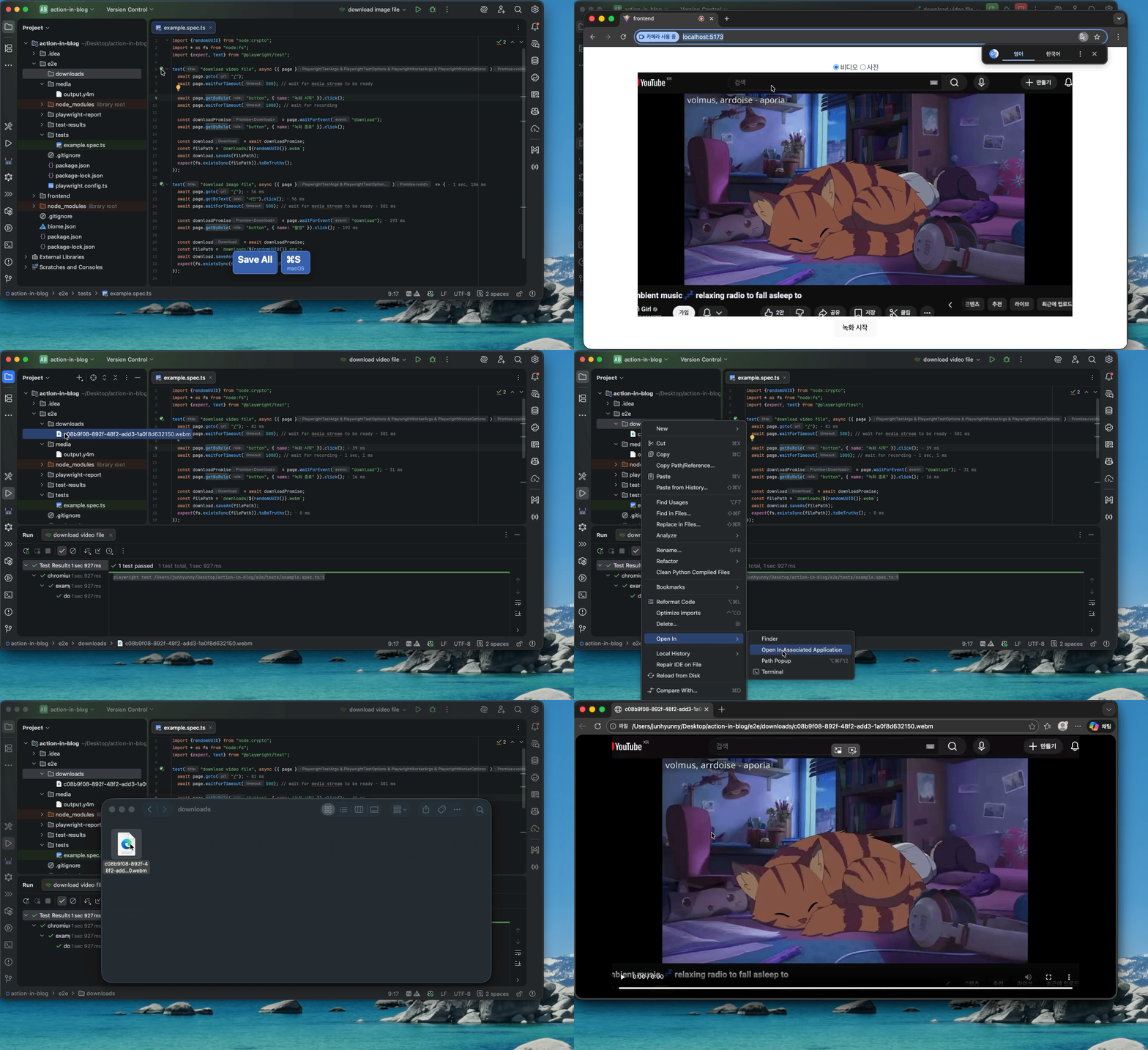
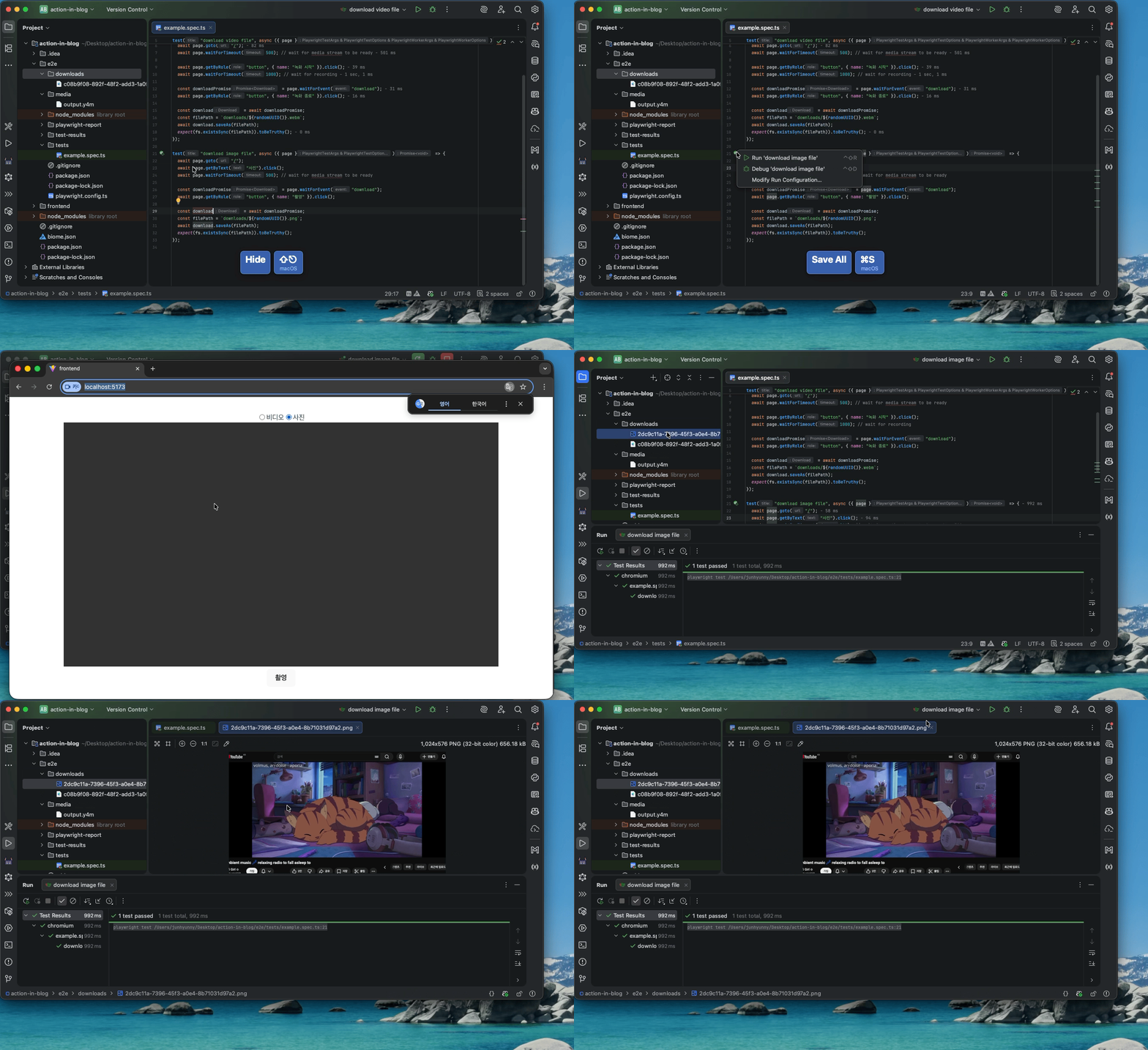
위 테스트를 실행하면 다음과 같이 사전에 준비한 영상이 실제 카메라 영상 대신 보이는 것을 확인할 수 있다. 녹화한 비디오도 페이크 미디어 스트림 영상임을 확인할 수 있다.
다음은 사진 촬영 기능에 대한 테스트다.
- 화면에 접속 후 사진 촬영 기능으로 이동한다. 즉시 촬영을 시작하지 않고, 미디어 스트림이 연결되는 것을 500ms 기다린다.
- “촬영” 버튼을 클릭한다.
- 다운로드 경로에 해당 이름으로 파일이 다운로드되었는지 확인한다.
import {randomUUID} from "node:crypto";
import * as fs from "node:fs";
import {expect, test} from "@playwright/test";


test("download image file", async ({ page }) => {
  await page.goto("/");
  await page.getByText("사진").click();
  await page.waitForTimeout(500); // wait for media stream to be ready

  const downloadPromise = page.waitForEvent("download");
  await page.getByRole("button", { name: "촬영" }).click();

  const download = await downloadPromise;
  const filePath = `downloads/${randomUUID()}.png`;
  await download.saveAs(filePath);
  expect(fs.existsSync(filePath)).toBeTruthy();
});
위 테스트를 실행하면 비디오 촬영 테스트와 마찬가지로 사전에 준비한 영상이 실제 카메라 영상 대신 보인다. 촬영된 사진도 페이크 미디어 스트림의 프레임인 것을 확인할 수 있다.
TEST CODE REPOSITORY
REFERENCE
- https://playwright.dev/docs/intro
- https://playwright.dev/docs/api/class-browsercontext#browser-context-grant-permissions
- https://playwright.dev/docs/api/class-testoptions#test-options-launch-options
- https://playwright.dev/docs/emulation#permissions
- https://chromium.googlesource.com/chromium/src/media/+/master/base/media_switches.cc
- https://stackoverflow.com/a/52188760
- https://stackoverflow.com/a/77118808
- https://medium.com/@sap7deb/simulating-webcam-access-in-playwright-testing-web-apps-with-mocked-media-stream-and-device-f403dbbcb166
- https://ffmpeg.org/
댓글남기기