

Nginx 캐시 컨트롤(Cache-Control) 설정
RECOMMEND POSTS BEFORE THIS
0. 들어가면서
속도가 느린 네트워크 상황에서 브라우저 사용자의 경험 개선을 위한 압축 설정에 관련된 내용을 이전 글에서 다뤘다. 이전 글을 읽어보면 알 수 있듯이 이미지, 비디오 같은 파일들은 이미 충분히 압축된 바이너리(binary) 파일이기 때문에 압축 효과가 거의 없다. 압축 이외에도 사용성 개선을 위한 방법인 캐시 컨트롤(cache control)을 알아본다.
1. Cache-Control in HTTP Header
The Cache-Control HTTP header field holds directives (instructions) — in both requests and responses — that control caching in browsers and shared caches (e.g. Proxies, CDNs).
HTTP 헤더의 필드 중 하나이며 요청, 응답 헤더에 모두 포함될 수 있다. 공용 캐시나 브라우저의 캐시 정책을 결정할 수 있다. 이번 글에서는 Nginx 서버에서 브라우저에게 이미지, 비디오 등을 매번 갱신할 필요가 없다고 알려줘야 하기 때문에 응답 헤더를 사용한다.
사전에 알아둬야 할 용어들을 먼저 정리해보자.
- (HTTP) cache
- 다음 요청들에 대해서 이전 요청, 응답의 결과를 재사용하는 것을 의미한다.
- 개인 캐시 혹은 공용 캐시가 될 수 있다.
- Shared cache
- 원장(origin) 서버와 클라이언트 사이에 존재하는 프록시(proxy) 혹은 CDN(content delivery network)을 의미한다.
- 프록시나 CDN은 동일한 응답을 다수의 클라이언트에게 재사용할 수 있다.
- 사적인 컨텐츠가 공용 캐시에 올라가지 않도록 주의해야 한다.
- Private cache
- 클라이언트 측에 존재하는 캐시를 의미한다.
- 브라우저에 존재하는 캐시나 로컬 캐시를 예로 들 수 있으며 사적인 컨텐츠를 저장한다.
- Store response
- 응답을 캐시에 저장하는 것을 의미하며 캐시된 응답이 항상 그대로 재사용되는 것은 아니다.
- 일반적인 캐시는 응답을 저장하는 것을 의미한다.
- Reuse response
- 이어지는 요청들에 대해 캐시된 응답을 재사용한다.
- Revalidate response
- 캐시된 응답이 여전히 유효한지 원장 서버에 물어본다.
- 일반적으로 재평가는 조건부 요청을 통해 이뤄진다.
- Fresh response
- 캐시된 응답이 여전히 유효하다는 의미이다.
- 유효한 응답이므로 후속 요청들에 대해 응답을 재사용할 수 있다.
- Stale response
- 캐시된 응답이 유효하지 않다는 의미이다.
- 캐시된 응답을 현재 상태로 재사용할 수 없다.
- 재검증을 통해 새로운 응답으로 대체되어야 하므로 이전 응답은 캐시에 저장될 필요가 없다.
- Age
- 응답이 생성된 후 지난 시간을 의미한다.
Cache-Control 응답 헤더에서 사용하는 몇 가지 디렉티브만 살펴보자.
- max-age=N
N초 동안 해당 응답을 재사용할 수 있다는 것을 의미한다.- 응답을 수신한 이후 경과된 시간이 아닌 원장 서버에서 응답이 생성된 이후 경과된 시간이다.
Cache-Control: max-age=604800
- private
- 응답을 오직 개인 캐시에만 저장하라는 의미이다.
- 사적인 컨텐츠 혹은 로그인 후 세션 관리를 위해 사용되는 쿠키(cookie) 같은 응답을 예로 들 수 있다.
private디렉티브를 명시하지 않았다면 해당 응답이 공용 캐시에 저장되어 개인 정보 누출이 될 수 있다.
Cache-Control: private
- public
- 해당 응답은 공용 캐시에 저장될 수 있다는 의미이다.
Authorization헤더가 함께 전달된 요청에 대한 응답은 공용 캐시에 저장되면 안 되지만,public디렉티브에 의해 저장될 수 있다.
Cache-Control: public
2. Cache-Control on Nginx
Nginx 서버 설정을 통해 캐시 컨트롤 헤더를 특정 요청에 대한 응답 메시지에 추가할 수 있다. Nginx 서버의 default.conf 설정 파일에 다음과 같은 내용을 추가한다.
- 이미지, 비디오 등에 해당하는 확장자를 가진 자원들은 3일 동안 응답을 저장하고, 이를 재사용한다.
- 캐시 만료 후 브라우저가 조건부 요청을 보낼 때
304 Not Modified대신 항상 새 리소스를 받도록,Last-Modified헤더를 요청마다 현재 시각($date_gmt)으로 설정한다.
server {
listen 80;
location / {
root /usr/share/nginx/html;
index index.html index.htm;
add_header Last-Modified $date_gmt;
location ~* \.(gif|jpe?g|png|ico)$ {
add_header Cache-Control "private, max-age=259200";
}
}
}
3. Practice
도커 컨테이너(docker container)로 간단한 서비스를 호스팅하여 캐시 컨트롤 결과를 확인해보자. 아래와 같은 nginx.conf 설정 파일이 필요하다. 서버 설정 이외에 전역 설정을 적용하는 것이다. 캐시 컨트롤과는 무관하지만, Nginx 압축(Compression) 설정의 내용과 연결되므로 해당 설정을 유지했다.
events {
worker_connections 1024;
}
http {
charset utf-8;
default_type application/octet-stream;
include /etc/nginx/mime.types;
include /etc/nginx/conf.d/*.conf;
gzip on;
gzip_disable "msie6";
gzip_vary on;
gzip_proxied any;
gzip_comp_level 6;
gzip_buffers 16 8k;
gzip_http_version 1.1;
gzip_min_length 1025;
gzip_types text/plain
text/css
application/javascript
application/json
image/x-icon
image/png
image/jpeg
image/gif;
}
다음과 같은 도커 파일(Dockerfile)을 작성한다. 앞서 작성한 nginx.conf, default.conf 설정을 이미지 특정 경로에 복사한다.
FROM node:16-buster-slim as builder
WORKDIR /app
COPY package.json .
RUN npm install --silent
COPY . .
RUN npm run build
FROM nginx
COPY nginx.conf /etc/nginx/nginx.conf
COPY default.conf /etc/nginx/conf.d/default.conf
COPY --from=builder /app/build /usr/share/nginx/html
EXPOSE 80
CMD ["nginx", "-g", "daemon off;"]
이미지를 빌드하고, 컨테이너를 실행한다.
$ docker build . -t nginx-compression
[+] Building 1.3s (16/16) FINISHED
=> [internal] load build definition from Dockerfile 0.0s
=> => transferring dockerfile: 37B 0.0s
=> [internal] load .dockerignore 0.0s
=> => transferring context: 2B 0.0s
=> [internal] load metadata for docker.io/library/nginx:latest 0.9s
=> [internal] load metadata for docker.io/library/node:16-buster-slim 1.1s
=> [stage-1 1/4] FROM docker.io/library/nginx@sha256:aa0afebbb3cfa473099a62c4b32e9b3fb73ed23f2a75a65ce1d4b4f55a5c2ef2 0.0s
=> [builder 1/6] FROM docker.io/library/node:16-buster-slim@sha256:3e531c9fb23b950711705c18e0c350cfc1f6a4c583883762d52b4096de3c9da8 0.0s
=> [internal] load build context 0.0s
=> => transferring context: 1.29kB 0.0s
=> CACHED [stage-1 2/4] COPY nginx.conf /etc/nginx/nginx.conf 0.0s
=> CACHED [stage-1 3/4] COPY default.conf /etc/nginx/conf.d/default.conf 0.0s
=> CACHED [builder 2/6] WORKDIR /app 0.0s
=> CACHED [builder 3/6] COPY package.json . 0.0s
=> CACHED [builder 4/6] RUN npm install --silent 0.0s
=> CACHED [builder 5/6] COPY . . 0.0s
=> CACHED [builder 6/6] RUN npm run build 0.0s
=> CACHED [stage-1 4/4] COPY --from=builder /app/build /usr/share/nginx/html 0.0s
=> exporting to image 0.0s
=> => exporting layers 0.0s
=> => writing image sha256:bb9326dd302313eb3029767c817f51b570cf6cba7ccc4d86b740332e2eb371c5 0.0s
=> => naming to docker.io/library/nginx-compression 0.0s
$ docker run -d -p 80:80 --name nginx-compression nginx-compression
aae4f57de1107e4f2d216e3fdfb6a334495a09caa95ae28b466130f6e6c170ea
이제 캐시 컨트롤 적용 전후를 비교해보자. 테스트 환경은 다음과 같다.
- 크롬 브라우저
빠른 3G네트워크 환경
먼저 캐시 컨트롤 설정을 하지 않은 Nginx 서버로부터 페이지를 요청한다.
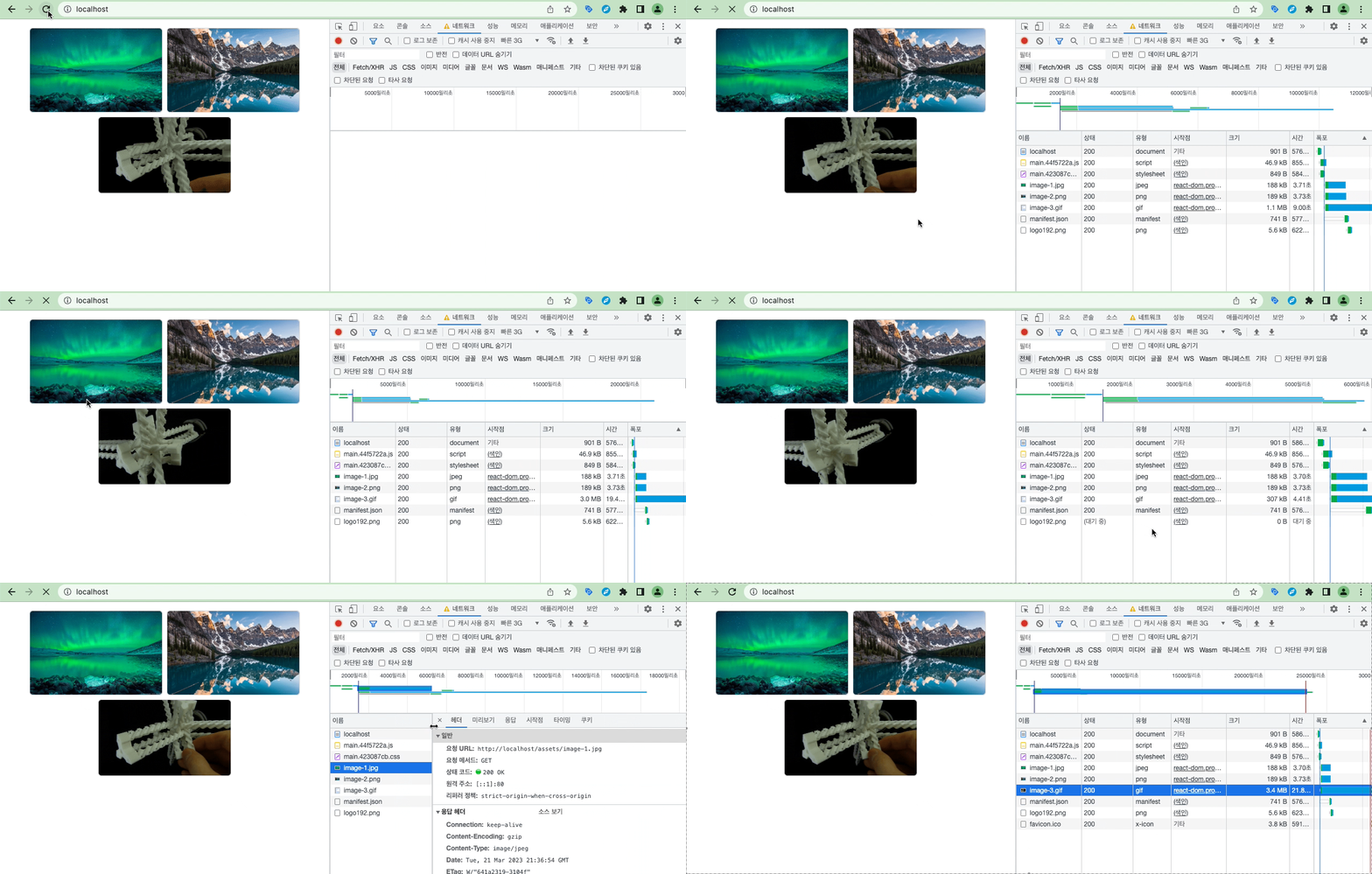
- 처음 페이지 요청 시 약 20초 정도 다운로드 받는 시간이 소요된다.
- 새로고침을 통해 화면을 갱신하면 첫 요청과 마찬가지로 약 20초 정도 다운로드 받는 시간이 동일하게 소요된다.
다음으로 캐시 컨트롤 설정을 적용한 Nginx 서버로부터 페이지를 요청한다.
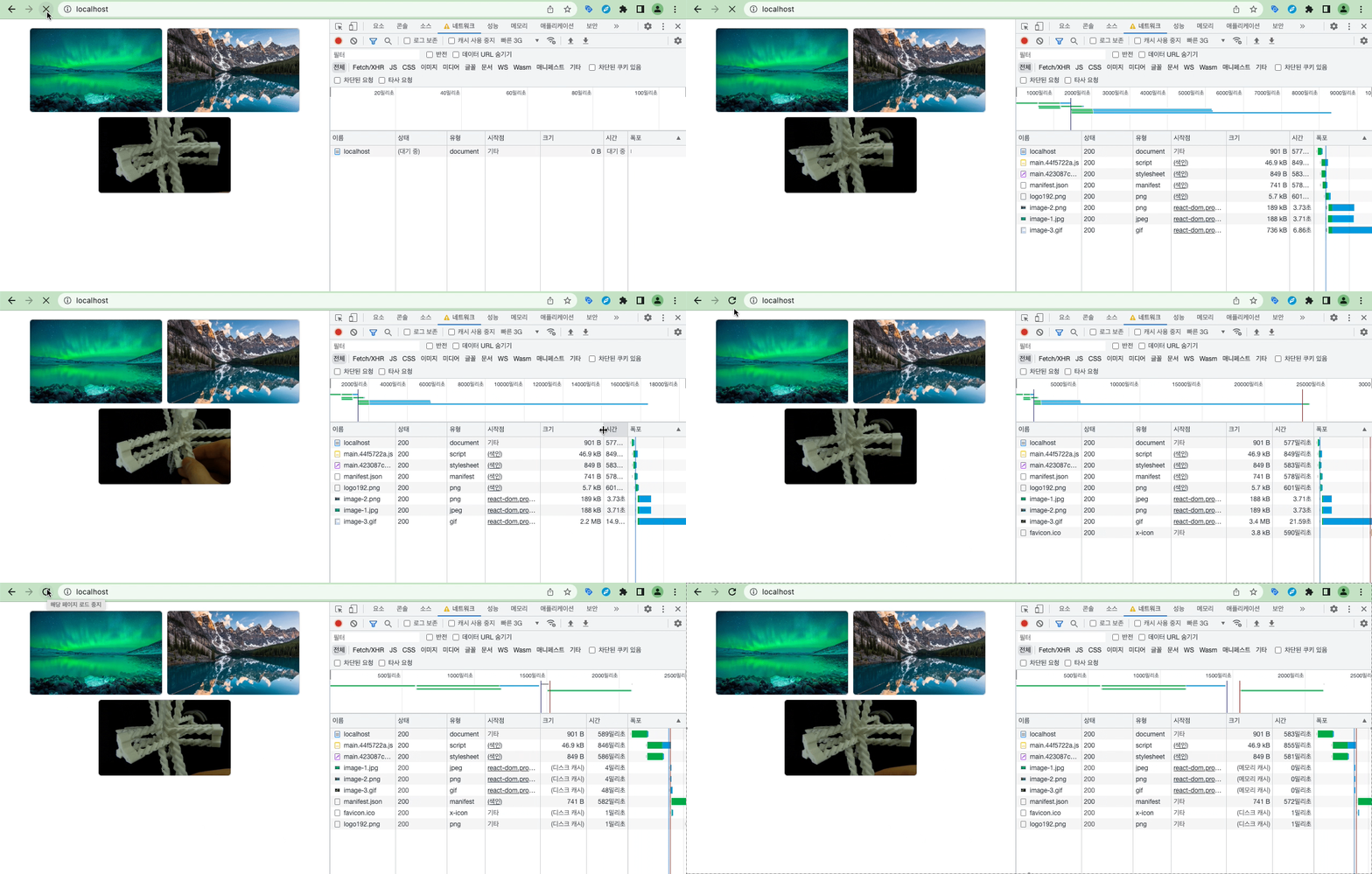
- 처음 페이지 요청 시 약 20초 정도 다운로드 받는 시간이 소요된다.
- 새로고침을 통해 화면을 갱신하면 이미지들은 메모리 캐시 값을 그대로 사용한다.
- 네트워크 트래픽이 발생하지 않으므로 자원 요청 시간이 0초인 것을 볼 수 있다.
TEST CODE REPOSITORY
REFERENCE
- https://developer.mozilla.org/en-US/docs/Web/HTTP/Headers/Cache-Control
- https://stackoverflow.com/questions/3492319/private-vs-public-in-cache-control
- https://www.howtogeek.com/devops/how-to-configure-cache-control-headers-in-nginx/
- https://www.linuxhelp.com/how-to-cache-control-in-nginx
- https://ubiq.co/tech-blog/disable-nginx-cache/
댓글남기기